Tips Unity: Panel Transparan, Perkecil Icon Launcher Dan Pengaturan Lainnya

Sejak diluncurkannya Ubuntu 11.04, Canonical secara resmi menggunakan Unity Shell sebagai User interface (UI) untuk menggantikan desktop Gnome (Gnome Shell). Berbasis Compiz yang berjalan diatas Gnome, Unity akan menjadi default sesi Ubuntu desktop. Bahkan pada Ubuntu 11.10 yang akan datang Canonical berencana tidak lagi menyediakan sesi "Ubuntu Classic" dengan desktop Gnome melainkan menggunakan Unity 2D jika perangkat grafis yang kita gunakan tidak mendukung openGL (efek 3D).

Unity-settingsSebagai GUI yang relatif masih baru, pengenalan terhadap Unity tentu masih sangat kurang. Dengan tutorial ini kami berharap, bagi Anda pengguna Ubuntu dengan desktop Unity akan mendapat sedikit referensi tentang pengaturan dan hal-hal yang memungkinkan untuk disesuaikan. Beberapa yang akan kami sampaikan disini adalah cara mengecilkan icon pada launcher termasuk pengaturannya serta mengaktifkan efek transparansi pada panel Unity. Beberapa pengaturan lain terkait desktop Unity mungkin akan kami sampaikan pada lain waktu.

Untuk dapat melakukan pengaturan, Anda memerlukan paket "Compizconfig settings manager" (ccsm) terinstal pada sistem, untuk menginstalnya, silahkan jalankan Synaptic lalu cari paket ccsm dengan mengetik "compizconfig" pada pencarian...

Unity-settings

Setelah ccsm diinstal, tekan kombinasi tombol ALT+F2 untuk membuka dash run a command, ketik "about:config" tanpa kutip lalu tekan enter...

Unity-settings

Pada jendela Compizconfig settings manager, pada tab "Behaviour" Anda dapat mengatur bagaimana launcher ditampilkan...

Unity-settings

Pada "Hide launcher" Anda dapat memilih pengaturan sebagai berikut:
  • Never - Peluncur tidak akan pernah disembunyikan.
  • Autohide - Peluncur akan disembunyikan berdasarkan waktu yang ditentukan.
  • Dodge Windows - Peluncur akan disembunyikan jika ada sebuah jendela yang menimpanya.
  • Dodge Active Window - Peluncur hanya akan disembunyikan jika jendela yang aktif yang menimpanya.
Masih pada tab tersebut, beberapa pengaturan shortcut keyboard dapat Anda lakukan (sebaiknya biarkan dalam keadaan default). Penjelasan tentang kegunaan shortcut keyboard tersebut dapat Anda temukan pada artikel Trik Mouse Dan Shortcut Keyboard Unity Ubuntu 11.04.

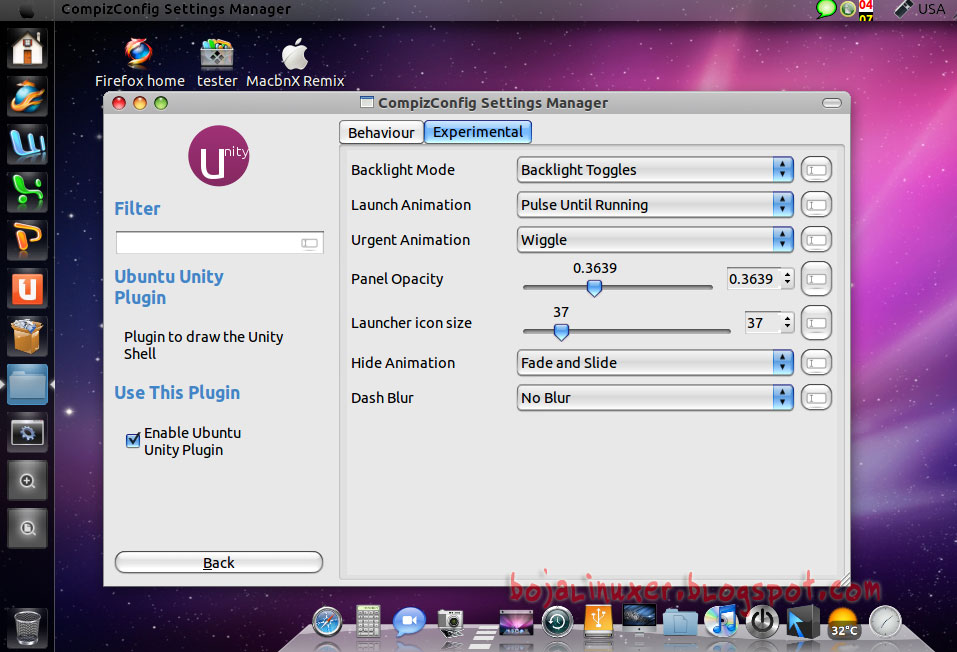
Beralih ke tab berikutnya, "Experimental", pada tab ini Anda dapat melakukan beberapa pengaturan:

Unity-settings

Backlight Mode - digunakan untuk mengatur back light (lampu latar belakang) pada icon launcher, pilihan yang tersedia adalah:
  • Backlight Always On - back light icon pada launcher akan selalu dinyalakan.
  • Backlight Toggles - back light icon hanya akan dinyalakan pada icon aplikasi yang sedang dijalankan.
  • Backlight Always Off - back light akan selalu dimatikan, baik pada icon aplikasi yang sedang dijalankan maupun yang tidak.
Unity-settings

Launch Animation - digunakan untuk mengatur animasi pada icon:
  • None - tanpa animasi.
  • Pulse Until Running - back light icon akan dinyalakan hingga aplikasi dijalankan.
  • Blink - back light icon akan berkedip.

Urgent Animation - digunakan untuk mengatur icon aplikasi yang berjalan sebagai pemberitahuan yang mendesak:
  • None - tanpa animasi.
  • Pulse - menyala.
  • Wiggle - icon akan bergoyang-goyang.

Panel Opacity - digunakan untuk mengatur transparasi panel, semakin kecil nilai opacity maka panel akan semakin nampak transparan.

Launcher icon size - digunakan untuk mengatur besar kecil icon launcer, Anda dapat menetapkan nilai antara 32 - 64 pixel.

Hide Animation - digunakan untuk mengatur animasi saat launcher disembunyikan:
  • Fade on bfb and Slide - memudar berdasarkan posisi cursor pada bfb (big funny button / logo besar Ubuntu atau lainnya yang ada di sudut kiri atas) dan menggelincir.
  • Slide only - hanya menggelincir.
  • Fade only - hanya memudar.

Dash Blur - untuk mengatur tingkat kekaburan pada dash
  • No Blur - tidak dikaburkan.
  • Static - snapshot desktop tidak akan diupdate (tetap), contohnya dalam kasus driver VGA tidak dapat menanganinya.
  • Realtime - memperbarui sesuatu yang terjadi dibelakang dash secara real time, untuk saat ini belum dapat diterapkan.

Nah, dengan mengetahui beberapa pengaturan Unity tersebut, silahkan sesuaikan tampilan desktop Unity sesuai dengan selera Anda masing-masing, selamat mencoba...

Trik Mouse Dan Shortcut Keyboard Unity Ubuntu 11.04

Sistem operasi Ubuntu 11.04 (Natty Narwhal) memperkenalkan antarmuka pengguna yang berbeda, dirancang oleh Canonical, yang disebut Unity. Dengan itu, tim pengembangan Ubuntu juga merilis beberapa shortcut keyboard untuk mempermudah penggunaan.

Dengan artikel ini kami ingin menginformasikan pada Anda yang menggunakan Ubuntu 11.04 dengan Unity, beberapa trik mouse dan shortcut keyboard yang sangat berguna.

Tanpa pengenalan lebih lanjut, kami akan mengajak Anda menguji trik mouse berikut pada Ubuntu 11.04 (Natty Narwhal). Ingat, Anda harus menggunakan Unity!

Trik mouse Unity:
  • Jika Anda ingin memaksimalkan jendela - seret jendela ke tepi atas layar
  • Jika Anda ingin mengembalikan jendela - klik ganda pada panel diluar area menu
  • Jika Anda ingin memaksimalkan tinggi jendela - klik tengah pada tombol maximize
  • Jika Anda ingin memaksimalkan lebar jendela - klik kanan pada tombol maximize
  • Jika Anda ingin menempatkan jendela di sisi kiri - tarik jendela ke tepi kiri layar
  • Jika Anda ingin menempatkan jendela di sisi kanan - tarik jendela ke tepi kanan layar

Shortcut Keyboard Unity:
  • Tombol Windows - menampilkan peluncur Unity
  • Tombol Windows+[nomor] - mengaktifkan atau membuka aplikasi yang terkait dalam peluncur Unity
  • Tombol Windows+Shift+[nomor] - membuka aplikasi yang terkait dalam peluncur Unity jika sudah dijalankan
  • Tombol Windows+T - membuka Trash
  • ALT+F1 - Memfokuskan pada peluncur Unity dan Anda dapat menggunakan tombol panah untuk navigasi
  • ALT+F2 - membuka dialog untuk menjalankan perintah
  • CTRL+ALT+T - membuka jendela terminal
  • Tombol Windows+A - membuka widget Aplikasi
  • Tombol Windows+F - membuka widget Folder dan File
  • Tombol F10 - membuka menu pertama pada panel
  • Tombol Print - mengambil screeshot seluruh layar
  • ALT+Print - mengambil screenshot jendela aktif

Shortcut Keyboard untuk pengelolaan jendela:
  • Tombol Windows+D - memaksimalkan atau mengembalikan semua jendela
  • CTRL+ALT+Numpad 1 - menempatkan jendela di pojok kiri bawah
  • CTRL+ALT+Numpad 2 - menempatkan jendela di tengah bawah
  • CTRL+ALT+Numpad 3 - menempatkan jendela di pojok kanan bawah
  • CTRL+ALT+Numpad 4 - menempatkan jendela di kiri tengah layar
  • CTRL+ALT+Numpad 5 - menengahkan atau memaksimalkan jendela
  • CTRL+ALT+Numpad 6 - menempatkan jendela di kanan tengah layar
  • CTRL+ALT+Numpad 7 - menempatkan jendela di sudut kiri atas
  • CTRL+ALT+Numpad 8 - menempatkan jendela di tengah atas
  • CTRL+ALT+Numpad 9 - menempatkan jendela di sudut kanan atas
  • CTRL+ALT+Numpad 0 - memaksimalkan jendela

Shortcut Keyboard untuk pengelolaan area kerja:
  • Tombol Windows+W - menampilkan semua desktop dan jendela (Expo Mode)
  • CTRL+ALT+Panah Atas - mengarahkan area kerja ke atas
  • CTRL+ALT+Panah Kanan - mengarahkan area kerja ke kanan
  • CTRL+ALT+Panah Kiri - mengarahkan area kerja ke kiri
  • CTRL+ALT+Panah Bawah - mengarahkan area kerja ke bawah
  • CTRL+ALT+SHIFT+Panah Atas - memindahkan jendela ke area kerja atas
  • CTRL+ALT+SHIFT+Panah Kanan - memindahkan jendela ke area kerja sebelah kanan
  • CTRL+ALT+SHIFT+Panah Kiri - memindahkan jendela ke area kerja di sebelah kiri
  • CTRL+ALT+SHIFT+Panah Bawah - memindahkan jendela ke area kerja bawah

Selamat mencoba, semoga bermanfaat...


Disarikan dari news.softpedia.com

Menggunakan Firefox 5, Firefox 4 Dan Firefox 3.6 Pada Ubuntu 10.10

Mozilla telah memperknalkan kembali generasi terbaru web browser Firefox. Meski masih dalam tahap Aurora (sebutan untuk versi alpha atau milestone), Mozilla Firefox 5.0 Aurora tergolong cukup stabil dan cepat, dengan update yang datang hampir setiap hari.

Mozilla Firefox 5.0 AuroraBila dibanding dengan versi stabil terbaru, Mozilla Firefok 4.0 yang dirilis beberapa waktu lalu, dari sisi tampilan Aurora belum memiliki perbedaan yang dapat dirasakan. Namun dari sisi kecepatan, penggunaan Aurora dapat Anda pertimbangkan.

Hal yang perlu disadari, Mozilla Firefox 5.0 Aurora masih dalam tahap pengembangan, sehingga terjadinya ketidak stabilan selama penggunaan tentu sangat mungkin terjadi.

Berbeda halnya dengan Firefox 4.0, sedikit ganjalan yang kami rasakan dan mungkin juga Anda rasakan adalah penggunaan memori yang lebih besar jika dibanding generasi pendahulunya, Mozilla Firefox 3.6. Pada sistem yang kami gunakan, Ubuntu 10.10, beberapa kali Firefox 4.0 terjadi crash sehingga memaksa browser untuk merestart. Jika terjadi hal demikian pada Anda, jangan sungkan-sungkan untuk mengirimkan laporan crash tersebut pada tim Mozilla agar dilakukan perbaikan pada rilis updatenya.

Menimbang besarnya memori yang diperlukan pada Firefox 4.0, kami memutuskan untuk tetap mempertahankan penggunaan Firefox 3.6. Namun demikian, Firefox 4.0 dan Firefox 5.0 Aurora tetap kami gunakan untuk keperluan pengujian perkembangan dan pelaporan bug jika ditemukan.

Normalnya, jika sudah tersedia versi baru maka pada repositori distro linux yang kita gunakan akan tersedia update untuk pembaruan sosftware. Begitu juga dengan Mozilla Firefox 3.6 yang kami gunakan pada Ubuntu 10.10. Untuk tetap menggunakan Firefox 3.6 kami memilih untuk tidak melakukan update, sebagai gantinya kami menggunakan Firefox 4.0 dan Aurora yang disediakan oleh Mozilla. Jika Anda berminat menggunakan ketiga versi Mozilla Firefox tersebut dalam sebuah sistem, misalnya Ubuntu 10.10, Anda dapat mengikuti langkah-langkah berikut ini.

Jangan lakukan update untuk Mozilla Firefox 3.6 yang sedang digunakan, download paket Firefox 4.0 dan autu Firefox 5.0 Aurora dari situs Mozilla.

Pertama - Klik ganda pada file paket Firefox 4.0 atau 5.0 Aurora (tar.bz2) yang telah Anda download agar dibuka oleh Archive Manager...

Mozilla Firefox 5.0 Aurora

Kedua - Klik tombol Extract, ikuti saja semua instruksi agar folder Firefox diletakkan pada tempat yang sama dengan Anda meletakkan file download...

Mozilla Firefox 5.0 Aurora

Ketiga - Cut atau copy paste folder Firefox hasil extract ke home direktori (atau ketempat lain yang Anda sukai)...

Mozilla Firefox 5.0 Aurora

Keempat - Buka folder Firefox lalu klik ganda pada file "firefox"...

Mozilla Firefox 5.0 Aurora

Kelima - Pada jendela dialog "Do you want to run "Firefox"..." pilih tombol "Run" agar Firefox dijalankan.

Nah, kini Anda dapat menjalankan versi Mozilla Firefox yang diinginkan secara bergantian dengan menggunakan cara yang sama pada langkah keempat. Jika Anda enggan untuk selalu masuk ke folder Firefox, Anda dapat membuat shortcut untuk file firefox dan meletakkannya pada desktop.

Selamat mencoba...

Menginstal Google Chrome Frame Untuk Internet Explorer

ie6

Ini adalah Halaman Download dan Menginstal Google Chrome Frame khusus pengguna Internet Explorer.

Bagi Anda pengguna Internet explorer 6, 7 dan 8, kami sarankan menginstal dan menggunakan Chrome Frame plugin untuk performa dan tampilan terbaik. Jika halaman download Chrome Frame tidak berjalan otomatis, silahkan klik di sini untuk menginstal...

Bagi Anda yang sedang menggunakan browser non IE, silahkan download Google Chrome Frame melalui link ini.


Google Safe Browsing Tool - Periksalah Apakah Situs Anda Dicurigai Penyebar Malware


Google - Hari ini seorang sahabat mengirim pesan melalui Facebook. Pesan tersebut memberitahu saya bila browser yang ia gunakan telah memberi peringatan saat membuka blog ini. Peringatan tersebut berisi pemberi tahuan jika situs yang sedang ia buka mengandung link yang dicurigai Google Safe Browsing mengandung konten berbahaya.


Peringatan tersebut ditampilkan oleh Google Chrome, browser yang dibuat oleh Google sendiri. Sebelumnya saya ingin sampaikan terimakasih atas atensi yang diberikan sahabatku, terima kasih sangat Shah, atas informasi ini... ^_^ semoga kesuksesan bersama Anda.

Sebenarnya browser lain, Firefox misalnya, juga akan memblokir situs yang dicurigai mengandung konten berbahaya. Saat kita mencoba mengakses situs yang telah masuk dalam daftar situs yang berpotensi menyerang, maka Firefox akan memblokir akses tersebut....


Mengapa demikian? itu dikarenakan secara default Firefox telah mengaktifkan fitur "Blokir situs penyerang yang pernah dilaporkan" dan "Blokir situs penipuan web yang pernah dilaporkan"...


Kita dapat mengetahui rincian mengapa sebuah situs masuk dalam daftar peringatan dari Google Safe Browsing. Saat Firefox menampilkan dialog peringatan, silahkan klik tombol "Mengapa situs ini diblokir?" maka Anda akan dibawa ke halaman Google Safe Browsing dan mendapatkan penjelasan secukupnya...


Lalu apakah situs yang telah masuk dalam daftar cekal tersebut sama sekali tak dapat diakses?, tentu saja tidak, Anda tetap dapat mengakses situs tersebut dengan mengabaikan peringatan yang diberikan browser Anda...

Bagai mana cara mengetahui situs kita ada atau tidak dalam daftar situs yang dicurigai oleh Google Safe Browsing?. Itu sangatlah muda, pada addressbar silahkan masukkan url seperti ini: http://www.google.com/safebrowsing/diagnostic?site=url_atau_nama_situs_anda contohnya seperti ini:

http://www.google.com/safebrowsing/diagnostic?site=http://bojalinuxer.blogspot.com/ atau http://www.google.com/safebrowsing/diagnostic?site=bojalinuxer.blogspot.com.

Jika Google Safe Browsing mengatakan "Saat ini situs tidak termasuk mencurigakan." maka amanlah situs Anda dari pencekalan, namun jika yang dikatakan adalah "Situs termasuk mencurigakan - mengunjungi situs web ini dapat membahayakan komputer Anda." maka yang harus Anda lakukan adalah segera membersihkan situs dari link-link yang dicurigai Google mengandung konten berbahaya.

Sebenarnya tidak semua situs yang diberi peringatan mengandung konten berbahaya, namun sekurangnya pada situs tersebut telah terdapat link yang mengarah pada situs lain yang ditengarai sebagai situs penyerang atau situs yang memiliki konten berbahaya. Lalu apakah kita akan membiarkan situs kita termasuk dalam daftar yang memperoleh peringatan?, semua terpulang pada diri kita sendiri...

Cara Memperbaiki Error "acer-wmi: unable to detect available WMID devices" Pada Ubuntu Netbook Remix - Mengatasi Masalah Ubuntu Pada Notebook Anda


Tips & Trik - Jika suatu ketika Anda mengalami masalah ini pada notebook Acer yang Anda miliki, berikut adalah cara memperbaiki error "acer-wmi: unable to detect available WMID devices" pada Ubuntu Netbook Remix dan sistem operasi netbook lain yang berbasiskan Ubuntu.
Error terjadi pada beberapa tipe atau bahkan seluruh tipe netbook yang diproduksi Acer, tidak terkecuali Acer Aspire One atau Acer eMachines, dimana error terjadi setelah Anda meng-upadate sistem.

Pengujian atas bug ini menggunakan sistem operasi Easy Peasy 1.6 dan Ubuntu Netbook Remix 10.04 LTS (Lucid Lynx). Setelah proses installasi selesai, tidak ditemui masalah dan semua berjalan lancar. Namun, saat pengguna mengupdate sistem mereka, lalu sistem di-reboot, masalah ini baru akan muncul.

Error "acer-wmi: unable to detect available WMID devices" ini akan menyebabkan kerusakan layar boot splash Ubuntu. Jadi, jika Anda termasuk orang yang menyukai boot splash Ubuntu pada netbook Anda, silahkan ikuti langkah berikut ini untuk memperbaiki error tersebut.

  • Tekan kombinasi tombol ALT+F2 untuk menampilkan dialog "Run Application";
  • Pada dialog "Run Application" yang ditampilkan, pastikan anda mencentang opsi "Run in terminal";
  • Lalu ketik atau paste command line berikut ini:
gksu echo blacklist acer-wmi | sudo tee -a /etc/modprobe.d/blacklist-acer-wmi.conf
  • Klik tombol "Run" untuk menjalankan perintah tersebut.
Setelah itu, jendela terminal akan ditampilkan dan Anda akan diminta memasukkan password. Silahkan masukkan password lalu tekan Enter, sesaat kemudian jendela terminal akan ditutup secara otomatis.

Apa yang memperbaiki masalah ini? dan jawabnya adalah: ini akan mem-blacklist acer-wmi dan anda tidak akan menjumpai lagi error "acer-wmi: unable to detect available WMID devices". Mulai saat ini notebook akan dijalankan seperti biasa dan Anda tetap akan menyaksikan boot splash yang bagus.

Selamat mencoba...


Sumber: softpedia.com
Like us on Facebook
Follow us on Twitter
Recommend us on Google Plus
Subscribe me on RSS